
การบันทึกข้อมูลสแกนบน USB แฟลชไดรฟ์
คุณสามารถบันทึกข้อมูลสแกนบน USB แฟลชไดรฟ์โดยตรง
 ข้อสำคัญ
-
อย่าดึง USB แฟลชไดร์ฟออกจากเครื่องพิมพ์ภายใต้เงื่อนไขต่อไปนี้:
-
ขณะที่การสแกนดำเนินการอยู่
- ก่อนที่จะบันทึกข้อมูลสแกน
-
-
เพื่อความปลอดภัย ขอแนะนำให้คุณสำรองข้อมูลสแกนที่บันทึกบน USB แฟลชไดรฟ์ไว้ในสื่อบันทึกชนิดอื่นเป็นครั้งคราว เพื่อหลีกเลี่ยงอุบัติเหตุที่ไม่คาดคิด
-
เราไม่รับผิดชอบต่อกรณีข้อมูลเสียหายหรือสูญหายภายในช่วงระยะเวลารับประกัน ไม่ว่าจะด้วยเหตุผลใดก็ตาม
-
เลือก
 สแกน(Scan) บนหน้าจอหน้าแรก
หน้าจอสำหรับการเลือกที่อยู่ที่คุณบันทึก/ส่งต่อข้อมูลจะแสดงขึ้น
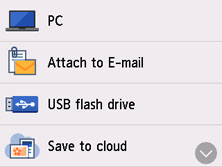
-
เลือก
 USB แฟลชไดรฟ์(USB flash drive)
 หมายเหตุ
-
เมื่อมีข้อความที่แจ้งคุณว่ามีการจำกัดการดำเนินงานเปิดใช้งานอยู่ โปรดติดต่อผู้ดูแลระบบของเครื่องพิมพ์ที่คุณใช้อยู่
-
-
เลือก
ไปที่USBแฟลชไดรฟ์(Save to USB flash drive)หน้าจอสแตนด์บายสำหรับสแกนจะแสดงขึ้น
-
ระบุการตั้งค่าตามที่จำเป็น
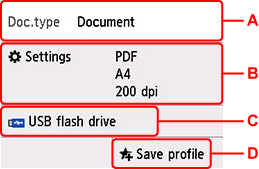
-
A: เลือกชนิดเอกสาร
- เอกสาร(Document)
- เลือกเพื่อสแกนเอกสาร
- ภาพถ่าย(Photo)
- เลือกเพื่อสแกนภาพถ่าย
-
B: แสดงหน้าจอ ตั้งสแกน(Scan settings)
สำหรับข้อมูลเพิ่มเติมเกี่ยวกับรายการตั้งค่า:
-
C: แสดงหน้าจอเพื่อเลือกที่อยู่ที่บันทึก/ส่งต่อข้อมูล
-
D: เลือกเพื่อลงทะเบียนการตั้งค่าการสแกนปัจจุบันตามการกำหนดการตั้งค่าเอง
-
-
กดปุ่ม สีดำ(Black) หรือปุ่ม สี(Color)
หมายเหตุ-
หากป้อนต้นฉบับไม่ถูกต้อง ข้อความจะปรากฏบนหน้าจอสัมผัส วางต้นฉบับลงบนแท่นวาง หรือใน ADF ตามการตั้งค่าสแกน
-
หากคุณเลือก เปิด(ON) สำหรับ ตัวอย่าง(Preview) บนหน้าจอการตั้งค่าสแกน:
หน้าจอภาพตัวอย่างจะแสดงขึ้นก่อนที่จะบันทึกต้นฉบับที่สแกนไว้ใน USB แฟลชไดรฟ์
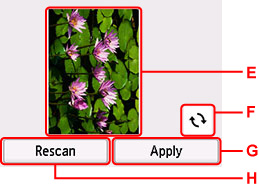
-
E: หน้าจอภาพตัวอย่างของข้อมูลสแกนจะแสดงขึ้น
-
F: เลือกเพื่อหมุนหน้าจอภาพตัวอย่าง
แสดงเมื่อคุณเลือก PDF หรือ PDF ที่อัดแน่น(Compact PDF) สำหรับ รูปแบบ(Format) บนหน้าจอการตั้งค่าสแกน
-
G: เลือกเพื่อบันทึกต้นฉบับที่สแกนลงใน USB แฟลชไดรฟ์
-
H: เลือกเพื่อสแกนต้นฉบับอีกครั้ง
-
-
หากคุณป้อนต้นฉบับลงใน ADF:
เครื่องพิมพ์จะเริ่มการสแกนและข้อมูลสแกนถูกบันทึกไว้บน USB แฟลชไดรฟ์
-
หากคุณวางต้นฉบับลงบนแท่นวาง:
-
หากคุณเลือก JPEG สำหรับ รูปแบบ(Format) บนหน้าจอการตั้งค่าสแกน เครื่องพิมพ์จะเริ่มการสแกนและข้อมูลที่สแกนจะถูกบันทึกไว้ใน USB แฟลชไดรฟ์
-
เมื่อคุณเลือก PDF หรือ PDF ที่อัดแน่น(Compact PDF) สำหรับ รูปแบบ(Format) บนหน้าจอการตั้งค่าสแกน หน้าจอการยืนยันเพื่อถามว่าคุณต้องการสแกนเอกสารต่อไปหรือไม่ จะแสดงขึ้น หลังจากสแกนเสร็จสมบูรณ์
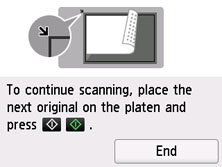
หากคุณสแกนต่อ ให้วางต้นฉบับลงบนแท่นวาง และเริ่มการสแกน
หากคุณไม่ได้สแกนเอกสารอีกต่อไป ให้เลือก จบ(End) ข้อมูลสแกนจะถูกบันทึกไว้ใน USB แฟลชไดรฟ์ ในไฟล์ PDF หนึ่งไฟล์
เมื่อคุณสแกนต้นฉบับอย่างต่อเนื่อง คุณสามารถบันทึกรูปภาพได้สูงสุด 100 หน้าในไฟล์ PDF หนึ่งไฟล์
นำต้นฉบับออกจากแท่นวาง หรือจากช่องออกเอกสารหลังจากการสแกนเสร็จสมบูรณ์
หมายเหตุ-
หาก USB แฟลชไดรฟ์เกิดเต็มในขณะที่กำลังสแกนรูปภาพ จะสามารถบันทึกได้เฉพาะรูปภาพที่สแกนเสร็จแล้วเท่านั้น
-
คุณสามารถบันทึกข้อมูลสแกนได้สูงสุด 2000 ไฟล์ที่บันทึกไว้ใน USB แฟลชไดรฟ์ทั้งในรูปแบบข้อมูล PDF และ JPEG
-
ชื่อโฟลเดอร์และชื่อแฟ้มของข้อมูลสแกนที่บันทึกไว้บน USB แฟลชไดรฟ์เป็นดังนี้:
-
ชื่อโฟลเดอร์: (นามสกุลไฟล์: PDF): CANON_SC\DOCUMENT\0001
-
ชื่อโฟลเดอร์: (นามสกุลไฟล์: JPG): CANON_SC\IMAGE\0001
-
ชื่อไฟล์: เรียงลำดับตัวเลขโดยเริ่มจาก SCN_0001
-
วันที่ของแฟ้ม: วันที่และเวลาของการบันทึกตามการตั้งค่าในเครื่องพิมพ์
สำหรับรายละเอียดเกี่ยวกับวิธีการตั้งวันที่และเวลา:
-
-
-
-
การนำเข้าข้อมูลสแกนที่บันทึกบน USB แฟลชไดรฟ์ไปยังคอมพิวเตอร์
คุณสามารถนำเข้าข้อมูลสแกนที่บันทึกบน USB แฟลชไดรฟ์ไปยังคอมพิวเตอร์ หลังจากที่สแกนข้อมูล ให้เชื่อมต่อแฟลชไดรฟ์ USB เข้ากับคอมพิวเตอร์และนำเข้าข้อมูล
